사진 보정 순서는 자르기와 수평 → 밝기 → 색 → 선명도로 시작하면 쉽습니다. 먼저 화면에 남길 범위를 정하고, 피사체가 잘 보이도록 밝기를 맞춥니다. 그 상태에서 색을 조절한 뒤, 마지막에 사진을 확대해 선명도를 확인하면 됩니다.
창가에서 찍은 작은 화분 사진을 예로 들어보겠습니다. 화면 가장자리에 흰 종이가 조금 보이고, 화분 오른쪽은 어두우며, 잎 색은 실제보다 누렇게 찍힌 상황입니다. 보정 앱에서 사진을 한 장 열고, 각 단계에서 어느 부분을 봐야 하는지 확인해 보세요.
사진 보정 순서 1단계|자르기와 수평으로 화면 정리하기
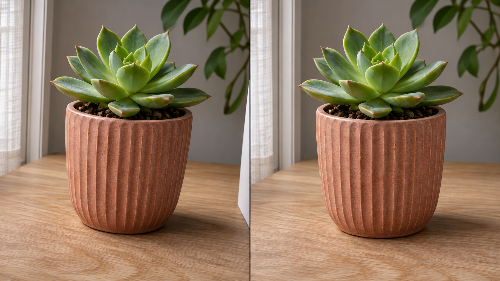
먼저 사진에서 무엇을 보여주고 싶은지 정합니다. 화분의 세로 홈과 잎 모양이 중요하다면 화분이 잘 보이도록 화면을 좁혀보세요. 창가에 놓인 분위기까지 담고 싶다면 빛이 비치는 테이블 부분을 조금 더 남깁니다. 같은 사진도 어느 부분을 남기느냐에 따라 다른 느낌을 줍니다.
촬영할 때 세워둔 흰 종이 끝이 오른쪽에 살짝 찍혔다면, 오른쪽 경계를 안으로 조금 당겨보세요. 이때 종이를 빼는 데 집중하다 보면 화분 받침이나 바깥쪽 잎까지 잘릴 수 있습니다. 자르기를 적용하기 전에 화면 네 모서리를 훑고, 피사체와 화면 끝 사이에 여유가 있는지 확인합니다.
창틀처럼 실제로 수직인 선이 사진에서 한쪽으로 기울어 보인다면 회전 기능을 조금씩 움직여 보세요. 비스듬한 각도에서 찍은 테이블의 옆선은 원근 때문에 기울어 보일 수 있으므로, 그 선을 무조건 수평으로 맞추면 화분까지 기울어 보일 수 있습니다. 회전 후에는 모서리가 자동으로 잘릴 수 있으니 구도를 한 번 더 확인하세요.
사진 보정 순서 2단계|전체 밝기와 그림자 구분하기
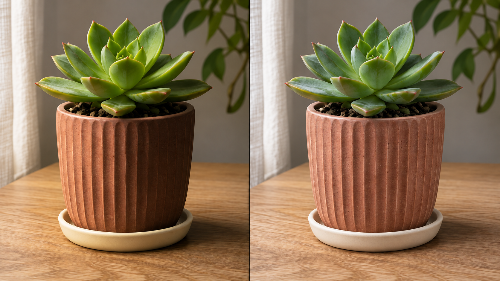
사진 전체가 어두우면 노출을 조금 높이고, 밝은 부분은 괜찮은데 화분의 어두운 쪽만 잘 보이지 않으면 그림자 조절부터 써보세요. 예를 들어 창가 쪽 잎은 이미 밝고 화분 오른쪽의 홈만 어둡다면, 전체 노출을 올렸을 때 잎의 밝은 부분이 더 하얘질 수 있습니다. 그림자를 조금 올리면 어두운 면의 질감을 확인하면서 밝은 쪽에 미치는 영향을 줄일 수 있습니다.
반대로 화분의 밝은 테두리가 너무 눈에 띈다면 하이라이트, 즉 사진의 밝은 영역을 조절해 보세요. 값을 조금 낮췄을 때 테두리의 색이나 표면 무늬가 다시 보이는지 확인합니다. 원본에서 밝은 부분의 정보가 완전히 사라졌다면, 값을 내려도 무늬가 돌아오지 않을 수 있습니다.
그림자를 올린 뒤에는 사진을 화면에 맞춰 작게 띄워보세요. 화분 오른쪽의 홈이 보이면서 왼쪽과 오른쪽의 밝기 차이도 남아 있다면, 표면의 질감과 둥근 형태를 함께 살린 상태입니다. 테이블에 닿는 부분까지 지나치게 밝아져 사진이 평평해 보인다면 그림자 값을 조금 되돌려보세요.
사진 보정 순서 3단계|화이트밸런스를 맞춘 뒤 색 조절하기
밝기를 맞췄다면 화이트밸런스로 사진 전체의 색이 실제 장면과 얼마나 다른지 확인합니다. 흰색 화분 받침이 실제보다 누렇고 초록 잎까지 노란빛으로 보인다면, 색온도를 차가운 쪽으로 조금 움직여보세요. 회색이나 흰색처럼 색이 중립적인 물건을 기준으로 보면 변화가 눈에 잘 들어옵니다.
창가의 따뜻한 느낌을 살리고 싶다면 노란 기를 조금 남겨도 좋습니다. 보정하는 동안 흰색 받침만 바라보면 잎이나 화분 색이 어떻게 달라졌는지 놓치기 쉽습니다. 받침이 파랗게 보이거나 적갈색 화분이 회색빛으로 바뀌면 색온도를 조금 되돌려 사진 전체를 확인하세요.
화이트밸런스를 맞춘 뒤에도 잎 색이 밋밋해 보인다면 채도를 조금씩 조절해 보세요. 채도를 높이면 테이블과 화분의 색도 함께 진해집니다. 잎은 보기 좋아졌지만 나무 테이블이 너무 주황색으로 보인다면 채도를 낮추고, 앱에 색상별 조절 기능이 있다면 초록 계열만 살펴보세요.
사진 보정 순서 4단계|확대해서 선명도 확인하기
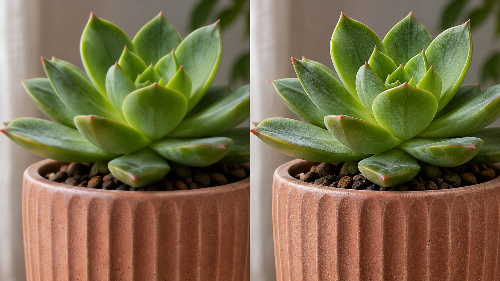
마지막에는 사진을 확대해 잎의 가장자리와 화분의 세로 홈을 봅니다. 선명도는 경계가 또렷하게 느껴지도록 돕습니다. 값을 조금 높였을 때 잎맥과 홈의 윤곽이 보기 좋아지는지 살펴보세요. 잎 가장자리에 하얀 테두리가 생기거나 어두운 배경의 작은 점까지 두드러지면 값을 낮추는 편이 자연스럽습니다.
기존 사진에서 초점이 잎 뒤쪽에 맞았거나 촬영할 때 카메라가 흔들렸다면, 선명도를 올려도 사라진 잎맥이 되살아나기 어렵습니다. 여러 장을 찍어두었다면 잎에 초점이 잘 맞은 컷을 골라 같은 순서로 보정하는 편이 수월합니다.
확대한 화면에서 점검을 마쳤다면 실제로 올릴 크기로도 보세요. 블로그에 작은 이미지로 올릴 사진은 크게 확대했을 때보다 화분의 윤곽과 잎 모양이 한눈에 들어오는지가 중요합니다. 보정 전후를 같은 크기로 보면 손댈 부분이 더 남았는지 판단하기 쉽습니다.
사진 보정 순서에 대해 자주 묻는 질문
질문 _ 사진마다 네 단계를 전부 해야 하나요?
답변 _ 필요한 단계만 적용하면 됩니다. 구도와 색이 마음에 드는 사진이라면 그림자만 조금 밝히고 끝내도 됩니다. 반대로 창가 빛과 실내등이 섞여 사진 전체가 누렇게 찍혔다면 화이트밸런스를 먼저 맞춘 뒤 밝기를 살펴보는 편이 편할 수 있습니다. 순서는 사진을 한 장씩 점검할 때 참고하는 기준입니다.
질문 _ 스마트폰 기본 편집 기능으로도 따라 할 수 있나요?
답변 _ 가능합니다. 사진을 열고 편집에서 자르기, 밝기, 색온도, 선명도에 해당하는 항목을 찾아보세요. 앱마다 이름과 제공되는 기능이 다를 수 있습니다. 예를 들어 그림자 조절이 없다면 전체 밝기를 조금만 올려보고, 화분의 밝은 테두리가 하얗게 뭉쳐 보이기 전에 멈춥니다.
처음에는 사진 한 장을 골라 불필요한 배경을 정리하고, 피사체의 밝기를 맞추고, 색을 확인한 뒤, 마지막에 확대해 보세요. 화분 사진이라면 어두웠던 쪽의 홈이 보이는지, 잎 색이 자연스러운지, 사진을 작게 봐도 화분이 먼저 눈에 들어오는지 확인하면 보정을 어디서 마칠지 결정하기 쉽습니다.
만약 사진 촬영 노하우에 관해 궁금하시다면 제 블로그의 아래 글도 참고해 보세요:)
2026.11.14 - [사진 촬영 노하우] - 사진 삼분할 구도 사용법|격자선을 켜고 피사체 위치 비교하기
'사진 보정과 관리' 카테고리의 다른 글
| 원본 사진을 보존하며 보정하는 법|편집본과 내보낸 파일 구분하기 (0) | 2026.11.16 |
|---|
