원본 사진을 보존하며 보정하려면 촬영한 파일을 먼저 보관하고, 보정한 사진은 새 파일로 내보내세요. 앱에서 편집을 마치는 것과 블로그에 올릴 파일을 만드는 것은 별개의 단계입니다. 예를 들어 창가 화분 사진을 블로그용으로 작게 저장했더라도, 원본과 보정 설정이 남아 있으면 나중에 자르는 범위를 바꾸거나 더 큰 크기로 다시 내보낼 수 있습니다.
앞 글에서 자르기, 밝기, 색, 선명도를 조절했다면 이번에는 그 결과를 저장할 차례입니다. 같은 화분 사진을 기준으로 무엇을 보관해야 나중에 다시 편집할 수 있는지, 블로그에 올릴 파일은 어떻게 구분하면 좋은지 순서대로 설명합니다.
원본 사진과 편집본, 내보낸 파일의 차이
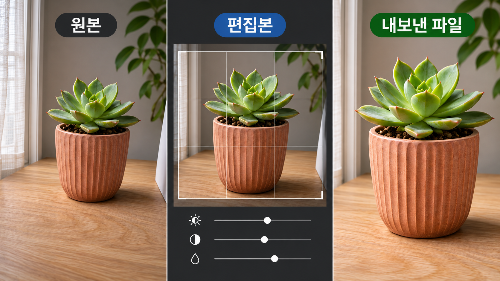
원본 사진은 스마트폰이나 카메라로 촬영한 파일입니다. 화분 오른쪽에 흰 종이가 살짝 찍혔다면 그 부분까지 담겨 있는 사진이 원본입니다. 촬영 형식이 JPEG, HEIC, RAW 중 무엇이든 처음 받은 파일을 보관해 두면 나중에 다른 구도로 자를 때 사진 전체를 다시 쓸 수 있습니다.
편집본은 자르기, 밝기 조절 같은 수정이 적용된 상태입니다. Lightroom처럼 원본을 보존하는 방식으로 편집하는 앱은 사진과 함께 보정 설정을 관리합니다. 그래서 편집본이 폴더에 사진 파일 하나로 따로 보이지 않을 수 있습니다. 앱에서 화분 사진을 다시 열어 자른 범위나 밝기 값을 바꿀 수 있다면, 그 상태에서 편집을 이어가면 됩니다.
내보낸 파일은 현재 보정 결과를 JPEG 등으로 만들어 블로그나 메신저에 쓸 수 있게 저장한 파일입니다. 흰 종이 부분을 자르고 가로 500px로 내보냈다면 그 파일에는 잘린 바깥 영역이 들어 있지 않습니다. 화분 옆의 테이블을 다시 담으려면 원본과 보정 설정이 있는 편집 화면에서 자르기 범위를 넓힌 뒤 새 파일을 만들어야 합니다.
원본 사진을 보존하는 보정과 저장 순서
- 촬영한 파일을 먼저 보관합니다. 카메라 사진을 컴퓨터로 옮겼다면 메모리카드에서 복사한 파일이 잘 열리는지 확인하세요. 파일을 덮어쓰는 방식으로 저장하는 앱을 쓴다면, 원본을 복제한 뒤 복사본을 열어 보정합니다.
- 편집 화면에서 보정합니다. 화분 사진의 오른쪽에 찍힌 종이를 잘라내고, 어두운 쪽의 홈이 보이도록 그림자를 조절합니다. 나중에 구도를 바꿀 계획이라면 편집 내용을 다시 열어 수정할 수 있는 상태로 보관하세요.
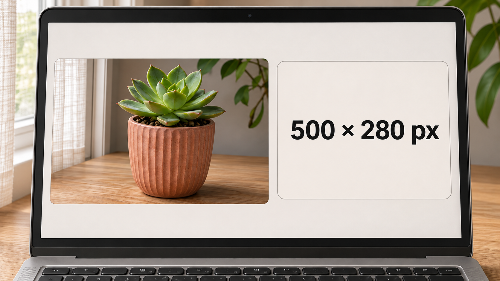
- 블로그에 올릴 파일을 따로 내보냅니다. 내보내기 메뉴에서 필요한 크기와 형식을 선택한 뒤, 원본과 다른 이름으로 저장합니다. 가로 500px, 세로 280px가 필요하다면 먼저 그 비율에 맞게 구도를 잡고, 내보낸 파일의 가로와 세로 크기를 확인하세요.
- 저장한 파일을 직접 열어봅니다. 앱의 편집 화면에서는 잎과 화분이 또렷해 보여도, 작게 내보낸 파일에서는 세부 무늬가 덜 보일 수 있습니다. 실제로 올릴 크기에서 잎 끝이 어색하게 잘리거나 화분의 윤곽이 흐릿해지지 않았는지 확인합니다.
파일이 몇 장뿐이라면 이름에 용도를 붙이는 것만으로도 충분합니다. 촬영 파일은 화분_원본.jpg, 블로그에 올릴 파일은 화분_블로그_500x280.jpg처럼 적어두세요. 다시 수정한 파일까지 함께 보관할 때는 화분_블로그_500x280_v2.jpg처럼 버전을 붙이면 어느 파일을 올렸는지 찾기 쉽습니다. 원본이 HEIC나 RAW라면 파일 형식은 촬영한 그대로 보관하면 됩니다.
아이폰 사진 앱에서 원본과 보정본을 함께 보관하는 법
아이폰 기본 사진 앱에서는 편집을 저장한 뒤에도 해당 사진을 원본으로 되돌릴 수 있습니다. 원본과 보정본을 보관함에서 나란히 보고 싶다면, 편집하기 전에 사진을 열고 더 보기 메뉴에서 ‘복제’를 선택하세요. 보관함에 두 장이 생기면 복제한 사진에 자르기나 밝기 조절을 적용합니다.
이미 원본 사진 한 장을 편집한 상태라면, ‘원본으로 복귀’를 누르기 전에 현재 보정 결과를 따로 보관할지 결정하세요. 예를 들어 화분의 밝기를 마음에 들게 맞췄다면 먼저 보정 결과를 파일로 저장하고, 이후에 원본으로 복귀할 수 있습니다. 원본으로 복귀하면 해당 사진에 적용한 자르기와 밝기 조절이 취소됩니다.
사진을 다시 보정할 때 자주 묻는 질문
질문 _ 가로 500px로 저장한 사진을 나중에 크게 써도 되나요?
답변 _ 이미 줄여 저장한 파일을 확대하면 픽셀 수는 늘어나지만, 축소 과정에서 줄어든 잎맥이나 화분 표면의 질감이 원래대로 돌아오기는 어렵습니다. 같은 화분 사진을 더 크게 쓰려면 원본과 보정 설정이 있는 편집 화면을 열고, 필요한 크기로 다시 내보내세요. 썸네일에서 잘라냈던 테이블까지 보여주고 싶다면 그때 자르기 범위도 다시 조정할 수 있습니다.
질문 _ 보정본을 다시 고칠 때마다 원본부터 작업해야 하나요?
답변 _ 앱에서 기존 보정 설정을 다시 열 수 있다면 그 상태에서 수정하면 됩니다. 예를 들어 색은 마음에 들고 그림자만 조금 더 밝히고 싶다면, 최근에 내보낸 JPEG를 다시 불러오는 대신 기존 편집 화면에서 그림자 값만 바꿔 새로 내보내세요. 블로그용과 공유용처럼 크기가 다른 파일도 같은 편집본에서 각각 만들 수 있습니다.
사진 한 장을 보정한 뒤에는 촬영한 원본을 다시 열 수 있는지, 보정 설정을 다시 수정할 수 있는지, 올릴 파일이 원하는 크기인지 확인하세요. 세 가지를 구분해 두면 사진을 한 번 보정해 여러 용도로 사용하고, 나중에 필요한 부분만 손봐서 다시 저장할 수 있습니다.
만약 카메라 촬영 방법이 궁금하시다면 제 블로그의 아래 글도 참고해 보세요:)
2026.11.13 - [카메라와 사진 기초] - 카메라 촬영 모드 차이|P·A·S·M은 언제 쓰면 좋을까?
'사진 보정과 관리' 카테고리의 다른 글
| 사진 보정 순서|자르기·밝기·색·선명도는 무엇부터 조절할까? (0) | 2026.11.15 |
|---|
